Disque dur externe non reconnu par l'ordinateur : causes et comment récupérer ses données
Vous branchez le disque qui contient vos photos ou vos sauvegardes, et rien : pas d'icône, pas de lecteur, parfois un message vous proposant de le formater. Avant de céder à la panique, sachez que beaucoup de ces pannes sont bénignes, et que certains gestes réflexes peuvent au contraire transformer un petit problème en perte définitive.
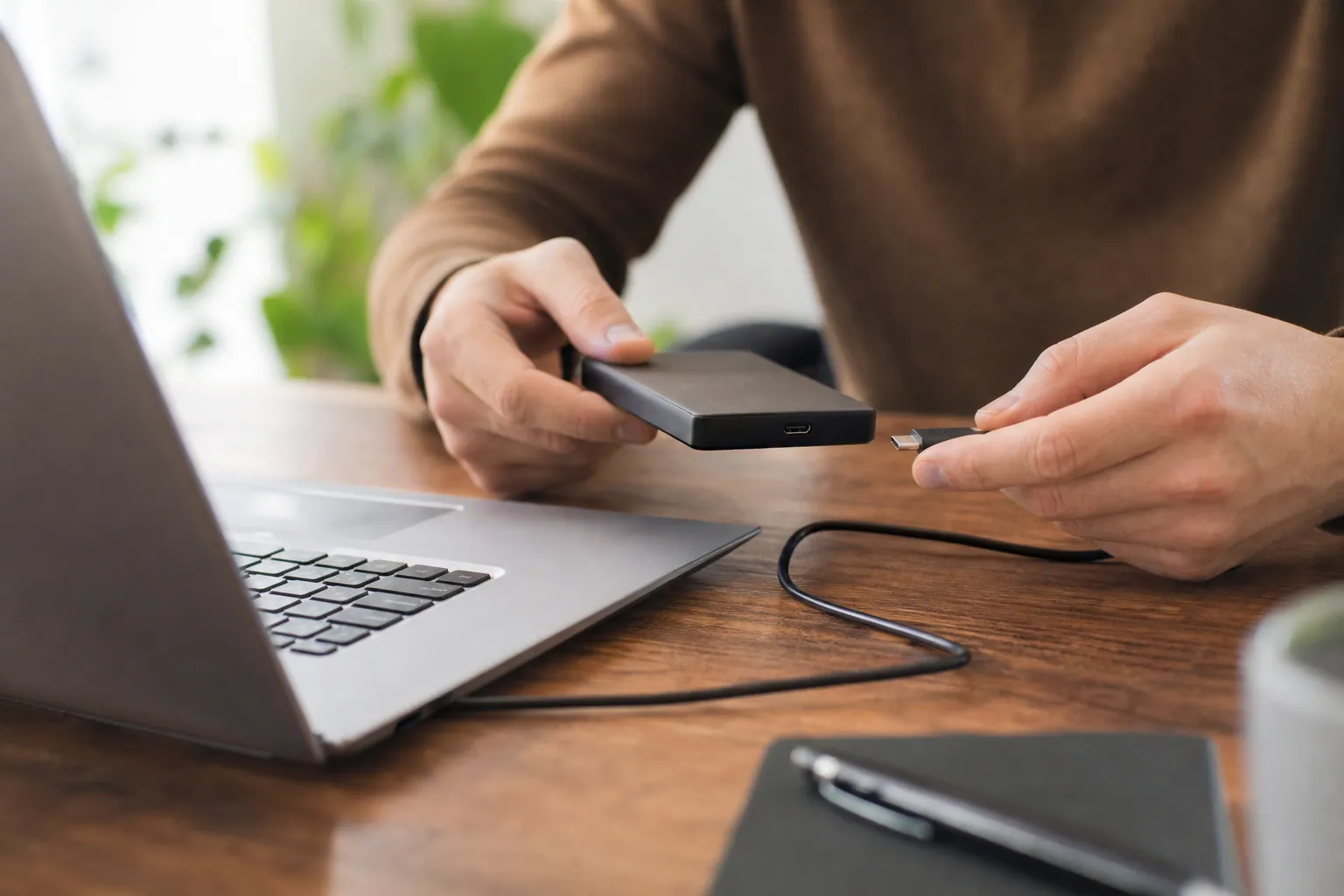
L'essentiel en 5 points
- Commencez toujours par les causes simples : câble, port USB, alimentation insuffisante, autre ordinateur.
- Un disque visible dans l'outil de gestion des disques mais absent de l'explorateur a souvent juste besoin d'une lettre de lecteur ou d'être monté.
- Ne formatez jamais un disque qui contient des données importantes, même si le système vous le propose.
- Clics répétés, bruits de frottement ou disque qui ne tourne pas : débranchez immédiatement et confiez-le à un spécialiste si les données comptent.
- Une sauvegarde sur deux supports différents, dont un hors de chez vous, reste la seule vraie protection.
Un disque dur externe qui n'est plus reconnu, c'est souvent des années de photos, de documents ou de sauvegardes qui semblent soudain inaccessibles. Dans de nombreux cas pourtant, les données sont intactes : c'est la connexion, l'alimentation ou la façon dont le système voit le disque qui pose problème. L'essentiel est de procéder dans l'ordre, du plus simple au plus délicat, et de ne rien écrire sur le disque tant que vos fichiers ne sont pas à l'abri.
Écouter et observer le disque avant tout
Branchez le disque et approchez l'oreille. Un disque dur classique, à plateaux, émet normalement un léger ronronnement au démarrage et quelques petits bruits d'accès. Le voyant, s'il en a un, s'allume ou clignote. Ce premier diagnostic oriente toute la suite : un disque silencieux et sans voyant pose sans doute un problème d'alimentation ou de câble ; un disque qui tourne normalement mais n'apparaît pas pose plutôt un problème logiciel ; un disque qui claque, grince ou se répète en cycles a probablement une panne mécanique.
| Ce que vous constatez | Cause probable | Que faire |
|---|---|---|
| Aucun voyant, aucun bruit | Câble, port ou alimentation | Changer de câble et de port, essayer un autre ordinateur |
| Disque qui tourne, rien dans l'explorateur | Lettre de lecteur manquante, disque non monté | Vérifier la gestion des disques ou l'utilitaire de disque |
| Message demandant de formater le disque | Système de fichiers endommagé ou non reconnu | Ne pas formater, tenter la lecture sur un autre système ou récupérer les données |
| Disque visible sur Mac mais en lecture seule | Format NTFS lu mais non écrit nativement par macOS | Copier les données, ou utiliser un format compatible |
| Clics répétés, grincements, cycles de démarrage | Panne mécanique probable | Débrancher immédiatement, laboratoire de récupération |
| Disque reconnu puis qui se déconnecte | Alimentation insuffisante, câble défectueux, secteurs défaillants | Port alimenté, câble neuf, copier les données en priorité |
Les vérifications matérielles, à faire en premier
- Changer de câbleLes câbles USB, surtout les modèles courts et fins fournis avec les disques, sont fragiles au niveau des prises. Testez avec un câble en bon état et compatible.
- Changer de portBranchez directement sur l'ordinateur, sans hub ni rallonge, et essayez un autre port, idéalement à l'arrière d'un ordinateur de bureau, souvent mieux alimenté. Vérifiez aussi que le port n'est pas encombré de poussière.
- Vérifier l'alimentationLes disques de bureau en 3,5 pouces ont besoin de leur bloc secteur : vérifiez-le et la prise. Certains disques portables consomment plus que ce que fournit un port, un câble en Y ou un hub alimenté peut alors aider.
- Essayer un autre ordinateurSi le disque fonctionne ailleurs, le problème vient de votre ordinateur (pilote, port, réglage) et non du disque.
- Redémarrer l'ordinateurUn simple redémarrage règle parfois un pilote USB bloqué. Débranchez le disque avant, puis rebranchez-le une fois le système démarré.
Un port encrassé provoque des faux contacts sur ordinateur comme sur téléphone : la méthode de nettoyage à sec décrite pour un port de charge qui ne fonctionne qu'en tenant le câble s'applique aussi aux ports USB-C d'un ordinateur portable.
Disque détecté mais invisible : les réglages système
Sous Windows, ouvrez l'outil Gestion des disques (clic droit sur le bouton Démarrer). Si votre disque y apparaît avec une partition saine mais sans lettre, faites un clic droit sur la partition, choisissez de modifier la lettre de lecteur et attribuez-en une libre : le disque réapparaît dans l'explorateur. Si le disque apparaît comme non initialisé ou avec un espace non alloué, n'initialisez et ne formatez rien : ces opérations peuvent compromettre la récupération.
Sur Mac, ouvrez l'Utilitaire de disque. Affichez tous les appareils depuis le menu Présentation. Si le disque y figure mais en grisé, sélectionnez sa partition et cliquez sur Monter. Un disque formaté en NTFS pour Windows est lisible par macOS mais pas modifiable sans outil complémentaire : vos fichiers sont accessibles en lecture, ce qui suffit pour les copier ailleurs.
Récupérer les données : ce que vous pouvez tenter, et ce qu'il faut éviter
Si le disque tourne normalement, sans bruit suspect, mais que son contenu est illisible, un logiciel de récupération de données peut souvent retrouver les fichiers. La règle d'or : enregistrer les fichiers récupérés sur un autre support, jamais sur le disque en cours de récupération. Les outils de réparation automatique du système de fichiers peuvent aider, mais ils modifient le disque : réservez-les aux cas où vos données sont déjà copiées ou sans importance.
Récupération par soi-même ou en laboratoire
ALogiciel de récupération
- Disque qui tourne normalement, sans bruit anormal.
- Partition effacée, formatage accidentel, système de fichiers endommagé.
- Coût faible ou gratuit selon les logiciels.
- À éviter si le disque fait des bruits ou se déconnecte sans cesse.
BLaboratoire de récupération
- Clics, grincements, disque qui ne tourne plus, chute ou choc.
- Intervention en salle propre sur les composants internes.
- Coût élevé, souvent de quelques centaines à plus d'un millier d'euros selon la panne.
- Diagnostic et devis préalables, à demander avant tout engagement.
Vérifier l'état de santé du disque une fois les données à l'abri
Un disque qui a montré des signes de faiblesse n'est plus digne de confiance, même s'il semble refonctionner. Des outils gratuits permettent de lire ses indicateurs internes de santé, appelés données SMART : secteurs réalloués, erreurs de lecture, température. Des valeurs qui se dégradent annoncent souvent une panne prochaine. Dans ce cas, ne l'utilisez plus que comme copie secondaire, ou remplacez-le. Pensez aussi à l'âge : un disque à plateaux utilisé intensément depuis de nombreuses années approche souvent de sa fin de vie, sans qu'il soit possible de prédire précisément le moment de la panne.
Et les SSD externes ?
Les SSD externes, sans pièces mobiles, ne font pas de bruit et résistent mieux aux chocs. Ils peuvent toutefois tomber en panne, souvent de façon brutale, ou chauffer au point de se déconnecter lors de longues copies. Les vérifications de câble, de port et de gestion des disques sont les mêmes. En revanche, la récupération sur un SSD défaillant est plus aléatoire : la sauvegarde préventive y est encore plus essentielle.
Ne plus jamais dépendre d'un seul disque
Un disque externe n'est pas une sauvegarde s'il est le seul endroit où se trouvent vos fichiers : c'est simplement un autre point de défaillance. La règle couramment recommandée consiste à conserver trois copies de vos données importantes, sur deux supports différents, dont une à l'extérieur de chez vous, par exemple dans un service de stockage en ligne ou sur un disque gardé ailleurs.
- Programmez des sauvegardes automatiques avec l'outil intégré à votre système.
- Éjectez toujours le disque proprement avant de le débrancher.
- Évitez de déplacer un disque à plateaux pendant qu'il fonctionne et protégez-le des chutes.
- Remplacez préventivement un disque qui commence à se déconnecter ou à ralentir, après avoir copié son contenu.
- Vérifiez de temps en temps que vos sauvegardes s'ouvrent réellement.
En pratique : l'ordre à suivre
Écoutez d'abord le disque : s'il claque ou grince, débranchez-le et ne tentez plus rien vous-même. Sinon, changez de câble, de port, puis d'ordinateur. S'il est détecté mais invisible, attribuez une lettre de lecteur sous Windows ou montez-le sous Mac. S'il est illisible, refusez tout formatage et utilisez un logiciel de récupération en enregistrant les fichiers ailleurs. Une fois vos données sauvées, mettez en place une sauvegarde sur deux supports : c'est le moment idéal pour ne plus jamais revivre cette situation.