Déchiffrer un qr code avec votre smartphone : la méthode infaillible pour les débutants
Un QR code se lit généralement avec l’appareil photo déjà présent sur votre téléphone, sans installer quoi que ce soit. Découvrez le geste à adopter, les solutions lorsque le scan échoue et les précautions indispensables avant d’ouvrir un lien.

L'essentiel en 5 points
- L’appareil photo de votre smartphone suffit le plus souvent pour lire un QR code.
- Cadrez nettement le code, gardez le téléphone immobile et attendez la bannière proposée.
- Un QR code n’est pas dangereux en lui-même: c’est le lien ou l’action qu’il déclenche qu’il faut vérifier.
- Pour un code affiché sur votre propre écran, utilisez une capture d’écran et la fonction Lens ou Photos.
- N’installez une application de scan que si votre téléphone ne possède vraiment aucune fonction intégrée.
Menus de restaurant, affiches, colis, billets, démarches administratives: les QR codes sont partout. Pourtant, lorsque l’on n’a jamais eu à en lire un, le petit carré noir et blanc peut sembler moins évident qu’il n’y paraît. Voici la méthode la plus simple pour le déchiffrer avec un smartphone, sur iPhone comme sur Android, puis les réflexes qui évitent les mauvaises surprises.
Un QR code, à quoi sert-il exactement?
Un QR code est un code visuel à deux dimensions. Il peut contenir une adresse de site web, un texte, les coordonnées d’une personne, un accès à un réseau Wi-Fi, un billet numérique ou encore une instruction de paiement. Votre téléphone ne « déchiffre » pas le motif à l’œil: son appareil photo repère le carré, interprète les informations codées et vous propose une action adaptée.
Dans le cas le plus courant, le QR code ouvre une page web. Après la lecture, votre téléphone affiche normalement une bannière, une notification ou une prévisualisation du lien. Vous gardez la main: l’ouverture n’a pas à être automatique. C’est précisément ce court instant de vérification qui vous permet d’éviter un site trompeur.
La méthode la plus fiable: utiliser l’appareil photo
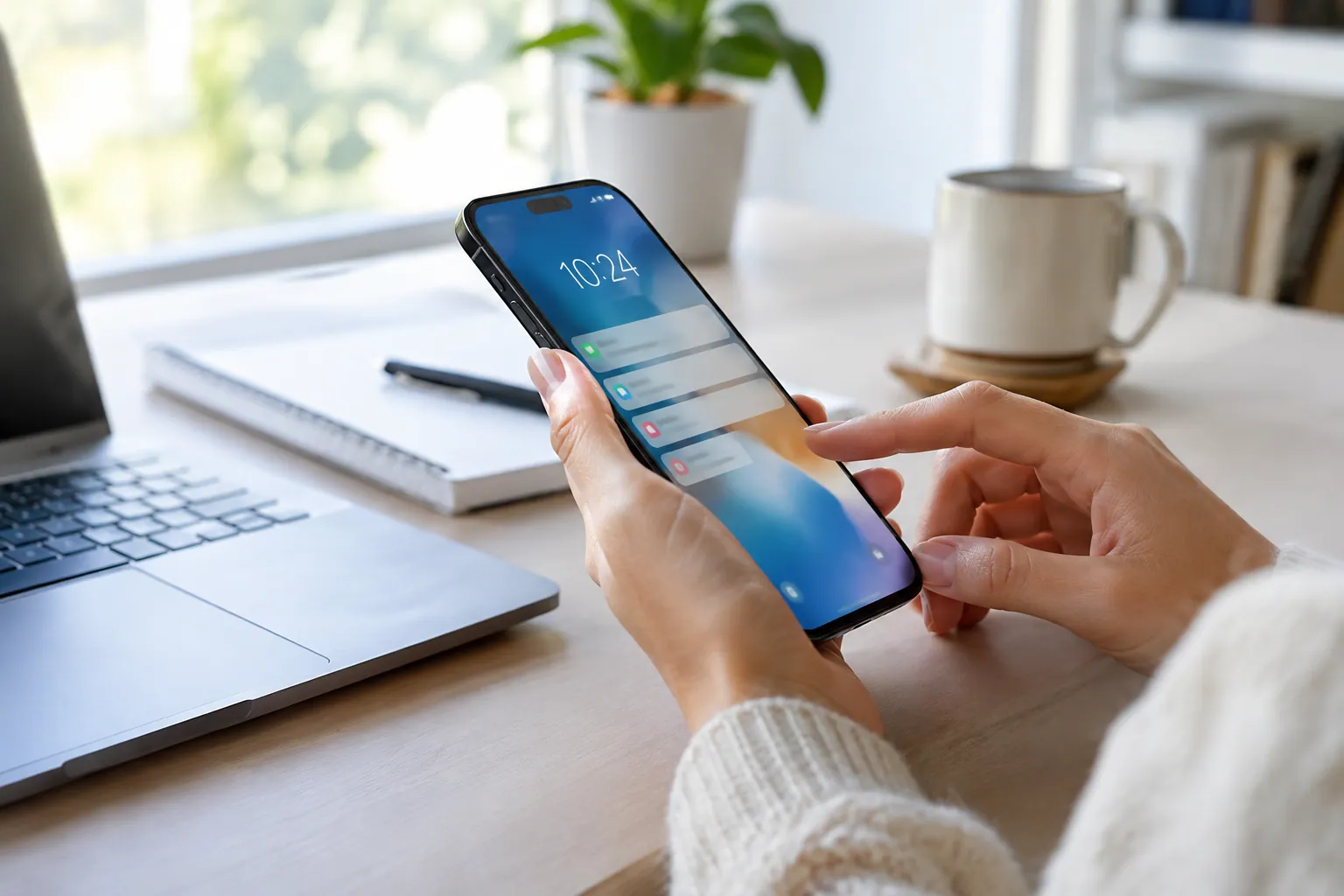
Sur un iPhone, ouvrez l’application Appareil photo, comme si vous vouliez prendre une photo. Pointez-la vers le QR code: une bannière apparaît en haut ou en bas de l’écran. Touchez-la seulement après avoir lu l’adresse ou l’intitulé proposé. Sur la plupart des smartphones Android récents, le principe est identique. L’application Appareil photo reconnaît le code directement ou s’appuie sur Google Lens, parfois accessible par une petite icône à l’écran.
Selon la marque et la version du système, l’emplacement du bouton peut varier. Si aucune bannière ne s’affiche sur Android, cherchez une fonction nommée Lens, Scanner, Recherche visuelle ou Lire les QR codes dans l’application photo ou ses réglages. Ne confondez pas cette fonction avec le mode vidéo: le mode photo ordinaire est celui qui convient.
- Préparez la prise de vueDéverrouillez votre téléphone et nettoyez rapidement l’objectif s’il porte des traces de doigts. Une lentille sale suffit parfois à empêcher la mise au point.
- Ouvrez l’application Appareil photoNe prenez pas forcément de cliché. Laissez simplement la caméra active et vérifiez qu’elle a l’autorisation d’utiliser l’appareil photo dans les réglages du téléphone.
- Cadrez tout le carréPlacez le QR code au centre de l’image, sans le couper. Tenez le téléphone à une distance raisonnable, puis avancez ou reculez doucement si l’image reste floue.
- Gardez le téléphone immobileAttendez une à deux secondes, surtout si l’éclairage est faible. Il est inutile de zoomer fortement: un code entier et net est plus facile à reconnaître qu’un agrandissement tremblant.
- Lisez l’action proposéeAvant de toucher la notification, vérifiez s’il s’agit bien du site, du réseau Wi-Fi, de la fiche contact ou du billet que vous attendiez.
- Ouvrez ou refusezSi le résultat est cohérent, touchez la bannière. Si l’adresse paraît étrange, fermez-la: le scan est sans conséquence tant que vous ne validez pas d’action risquée.
Lire un QR code imprimé, sur un ordinateur ou sur votre propre téléphone
Un code imprimé sur une affiche, un emballage ou une facture se lit directement avec la caméra. S’il est affiché sur un ordinateur, augmentez sa taille à l’écran si besoin, réduisez les reflets et scannez-le avec votre téléphone. Évitez de photographier de trop loin: le motif doit occuper une portion suffisante de l’image sans être rogné.
Le cas le plus déroutant est celui d’un QR code reçu par message ou affiché sur le même smartphone. Vous ne pouvez évidemment pas viser votre propre écran avec sa caméra. Faites une capture d’écran, ouvrez-la dans Google Photos, Google Lens ou l’application Photos de votre téléphone, puis utilisez la fonction de détection de texte ou de recherche visuelle. Le lien ou l’action encodée devrait alors être proposé.
| Situation | Méthode recommandée | Point de vigilance |
|---|---|---|
| Affiche, menu, emballage ou document | Appareil photo ouvert, code entier au centre du cadre | Évitez les ombres et les reflets |
| Écran d’ordinateur ou de tablette | Caméra du téléphone, luminosité de l’écran ajustée | Agrandissez le code sans le déformer |
| Image reçue sur votre téléphone | Capture d’écran puis Lens ou détection dans Photos | Ne transférez pas une image sensible à un site inconnu |
| Billet ou QR code personnel | Utilisez l’application officielle concernée si elle existe | Ne publiez pas le code: il peut donner accès à un service |
Faut-il installer une application pour scanner un QR code?
Dans la grande majorité des cas, non. L’appareil photo, Google Lens ou l’outil photo du fabricant est plus simple, gratuit et déjà relié aux fonctions de sécurité du téléphone. Installer une application uniquement pour lire un code ajoute des publicités possibles, des demandes d’autorisations et parfois un historique de scans dont vous n’avez pas besoin.
Fonction intégrée ou application dédiée: que choisir?
AAppareil photo ou Lens intégré
- Accessible immédiatement, sans compte ni installation supplémentaire
- Suffisant pour les liens, les contacts, les billets et la plupart des QR codes
- Mieux adapté si vous souhaitez limiter les autorisations accordées
BApplication de lecture dédiée
- Peut dépanner sur un appareil ancien ou sans lecteur natif
- Parfois utile pour garder un historique, à condition de l’avoir réellement besoin
- À choisir avec prudence: privilégiez un éditeur identifiable et des permissions limitées
Si le QR code ne se lit pas: les vérifications qui résolvent presque tout
Un échec de lecture ne signifie pas forcément que votre téléphone est trop ancien. Le problème vient fréquemment de la lumière, de la mise au point ou de la qualité du code. Commencez par vérifier que l’objectif est propre, que l’image est suffisamment lumineuse et que le QR code entier reste dans le cadre. Éloignez légèrement le téléphone si vous êtes trop près: l’autofocus ne peut pas toujours faire le point à quelques centimètres.
- Essayez un éclairage plus uniforme, sans flash direct sur un papier brillant.
- Changez l’angle de prise de vue pour supprimer un reflet ou une ombre.
- Évitez le zoom numérique, qui peut rendre les petits motifs moins nets.
- Sur un écran, montez un peu la luminosité et nettoyez la surface si elle est tachée.
- Vérifiez dans les réglages de l’appareil photo que la détection des QR codes ou Lens est activée.
- Demandez une autre version du code s’il est froissé, flou, trop petit, partiellement caché ou imprimé avec un faible contraste.
Si la caméra reconnaît le code mais ne vous propose aucune ouverture, regardez les notifications et les autorisations de l’application photo. Sur certains modèles, il faut toucher l’icône Lens après avoir cadré. Vous pouvez aussi prendre une photo nette du code et l’analyser ensuite dans votre galerie. Cette solution est utile lorsque vous n’arrivez pas à garder le téléphone stable.
Sécurité: vérifiez le résultat avant d’ouvrir le lien
Le QR code n’est pas un virus en lui-même. Il se contente de transmettre une information à votre téléphone. Le danger éventuel se trouve dans ce qu’il vous invite à faire: ouvrir une fausse page de livraison, saisir vos coordonnées bancaires, télécharger une application douteuse ou vous connecter à un réseau Wi-Fi non fiable. Considérez donc un QR code inconnu comme vous considéreriez un lien reçu par message.
Avant de valider, lisez l’adresse affichée. Un nom de domaine légèrement modifié, une suite de mots incompréhensibles ou un raccourcisseur de lien ne prouvent pas à eux seuls une fraude, mais justifient la prudence. La présence du cadenas dans le navigateur indique que la connexion est chiffrée; elle ne garantit pas que le site soit honnête. Si le code est censé venir d’une administration, d’une banque, d’un transporteur ou d’un commerce, comparez l’adresse avec son site officiel.
Pour un paiement, ne vous fiez jamais au seul QR code: ouvrez de préférence votre application bancaire ou de paiement habituelle, puis contrôlez le bénéficiaire et le montant affichés avant toute confirmation. Pour un QR code Wi-Fi, vérifiez le nom du réseau proposé. Et ne téléversez pas un QR code sensible : billet, invitation privée, connexion ou récupération de compte : sur un site de décodage inconnu: son image peut contenir un accès utilisable par un tiers.
Reconnaître les principales actions proposées par un QR code
La lecture ne se limite pas aux sites web. Un QR code peut proposer d’ajouter une fiche dans vos contacts, de rejoindre un réseau Wi-Fi, d’ouvrir une adresse sur une carte, de préparer un courriel ou d’afficher un billet. Le téléphone doit normalement annoncer clairement l’action. Prenez quelques secondes pour vérifier ce qui sera créé ou ouvert, surtout lorsqu’il s’agit d’un contact, d’un événement de calendrier ou d’une connexion réseau.
Les billets de train, de spectacle ou de transport comportent souvent un QR code personnel. Ne les montrez pas publiquement sur les réseaux sociaux et ne les envoyez pas à des inconnus: une capture d’écran peut parfois suffire à permettre une utilisation non autorisée. À l’inverse, un QR code présent dans un manuel, sur la boîte d’un produit ou dans un musée sert généralement à compléter une information; vérifiez simplement que la destination correspond bien à l’organisme attendu.
Votre routine simple pour scanner sans vous tromper
Pour votre prochain QR code, commencez par l’appareil photo natif de votre smartphone: c’est la solution la plus rapide et, le plus souvent, la plus sûre. Cadrez le code sans zoom, attendez la bannière et contrôlez l’adresse ou l’action annoncée. Si le scan échoue, améliorez d’abord la netteté, la lumière et la distance avant de chercher une application supplémentaire.
Enfin, appliquez une règle valable dans toutes les situations: un QR code trouvé dans un contexte inattendu ne doit pas vous pousser à agir dans l’urgence. Ne saisissez ni mot de passe ni coordonnées bancaires après avoir suivi un lien douteux. En cas de doute, quittez la page et passez directement par le site ou l’application officielle du service concerné.
On répond à vos questions
Peut-on scanner un QR code sans installer d’application?
Oui. Sur les iPhone et sur la plupart des smartphones Android récents, ouvrez simplement l’application Appareil photo et cadrez le code. Si rien ne se passe sur Android, recherchez la fonction Google Lens, Scanner ou Recherche visuelle dans la caméra ou la galerie d’images. Une application dédiée ne doit être envisagée que si votre appareil ne propose réellement aucune de ces options.
Comment lire un QR code qui est affiché sur l’écran de mon téléphone?
Faites une capture d’écran du QR code, puis ouvrez cette image dans votre application Photos, Google Photos ou Google Lens. Utilisez la fonction de recherche visuelle ou de détection du QR code: elle devrait afficher le lien ou l’action associée. Évitez les services web de décodage pour un code personnel, un billet ou une donnée de connexion.
Pourquoi mon appareil photo ne détecte-t-il pas le QR code?
Les causes les plus courantes sont un objectif sale, une distance trop courte, un reflet, un manque de lumière ou un code flou et endommagé. Reculez légèrement, gardez le code entier dans le cadre et changez d’angle. Vérifiez aussi que l’option de lecture des QR codes est activée dans les réglages de la caméra. Si besoin, prenez une photo nette et analysez-la ensuite avec Lens ou votre galerie.
Est-il dangereux de scanner un QR code inconnu?
Le simple fait de le scanner n’est généralement pas le problème: votre téléphone vous montre normalement le résultat avant l’ouverture. Le risque apparaît si vous ouvrez un faux site, téléchargez un fichier ou communiquez des informations sensibles. Lisez donc le domaine affiché, méfiez-vous des promesses urgentes ou trop avantageuses et passez par l’application officielle pour toute opération bancaire, administrative ou de paiement.
Un QR code peut-il donner le mot de passe Wi-Fi?
Oui, un QR code peut contenir les informations nécessaires pour rejoindre un réseau Wi-Fi. Votre téléphone vous proposera alors une connexion. Vérifiez le nom du réseau avant d’accepter, surtout dans un lieu public. N’utilisez pas un code collé de façon douteuse sur une borne ou une affiche, car il peut vous orienter vers un réseau non fiable.
Quelle est la différence entre un code-barres et un QR code?
Un code-barres classique est formé de lignes et sert surtout à identifier un produit ou une référence. Un QR code est composé de petits carrés et peut stocker davantage d’informations, notamment une adresse web, un contact, un accès Wi-Fi ou un billet. C’est pourquoi l’appareil photo d’un smartphone peut souvent l’interpréter directement et proposer une action.